
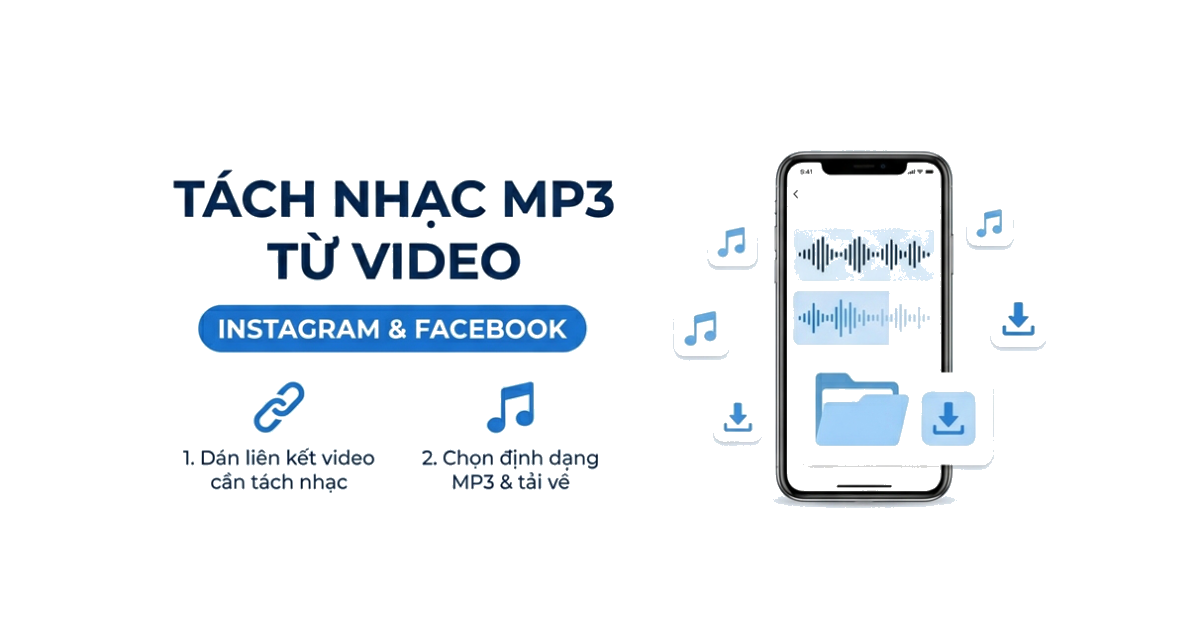
Cách tách nhạc MP3 từ video Instagram & Facebook
Các nền tảng mạng xã hội như Instagram và Facebook là những kho tàng chứa đựng các bản nhạc tuyệt vời, hiệu ứng âm thanh thịnh hành, bài phát biểu đầy cảm hứng và giọng lồng tiếng hài hước. Nhiều khi bạn không cần toàn bộ video, mà chỉ muốn tải phần âm thanh để nghe khi di chuyển, sử dụng cho các video tự chỉnh sửa hoặc cài làm nhạc chuông.
Tuy nhiên, cả Instagram và Facebook đều không cung cấp tính năng tích hợp để xuất hoặc chuyển đổi video thành định dạng âm thanh.
Trong hướng dẫn này, chúng tôi sẽ chỉ cho bạn những cách dễ dàng và hiệu quả nhất để tách nhạc MP3 chất lượng cao từ bất kỳ video Instagram hoặc Facebook công khai nào trên Android, iPhone và máy tính (PC).
Tại sao việc tách trực tiếp âm thanh tốt hơn quay màn hình
Nhiều người dùng cố gắng ghi lại âm thanh bằng cách quay màn hình điện thoại khi video đang phát. Mặc dù cách này có thể dùng tạm thời nhưng lại có nhiều nhược điểm lớn:
- Chất lượng âm thanh giảm sút: Quay màn hình thu âm thanh qua micrô của thiết bị, dễ lẫn tạp âm, tiếng vang và bị méo tiếng.
- Dung lượng file lớn: Việc lưu trữ một file video tiêu tốn nhiều dung lượng hơn đáng kể (thường gấp 10 lần) so với một file âm thanh sạch.
- Cần chỉnh sửa thủ công: Bạn phải sử dụng một ứng dụng chỉnh sửa video khác để cắt ghép và tách đường tiếng khỏi đường hình.
Bằng cách trực tiếp tách tệp âm thanh từ máy chủ nguồn, bạn sẽ nhận được một file MP3 trung thực, sạch sẽ, không có tạp âm và không cần chỉnh sửa thêm.
Phương pháp 1: Sử dụng Công cụ Tách Âm Thanh Trực Tiếp của SaveGr (Khuyên Dùng)
SaveGr sở hữu công cụ xử lý đám mây hiệu suất cao kết nối trực tiếp với nguồn video, trích xuất luồng âm thanh gốc và chuyển đổi thành file MP3 tiêu chuẩn trong vài giây.
Tại sao nên chọn SaveGr để tách nhạc?
- Tùy chọn chất lượng cao (Bitrate): Tách âm thanh ở các mức 128kbps, 192kbps, 256kbps hoặc chất lượng cực cao 320kbps.
- Chuyển đổi trên máy chủ: Không cần cài đặt phần mềm hay tiện ích mở rộng trình duyệt nào trên thiết bị của bạn.
- Miễn phí và không giới hạn: Chuyển đổi bao nhiêu video tùy thích mà không bị giới hạn.
- Tương thích toàn diện: Tệp MP3 hoạt động mượt mà trên mọi điện thoại thông minh, trình phát nhạc và ứng dụng dựng video.
Hướng dẫn từng bước cho Android và thiết bị di động
Hệ điều hành Android hỗ trợ tải file trực tiếp rất dễ dàng. Hãy làm theo các bước sau để lưu tệp âm thanh của bạn:
Bước 1: Sao chép liên kết video
- Mở ứng dụng Facebook hoặc Instagram.
- Tìm video, Reels hoặc bài viết chứa âm thanh bạn muốn tải.
- Nhấn vào nút Chia sẻ (Share) và chọn Sao chép liên kết (Copy Link).
Bước 2: Chuyển đổi sang MP3
- Mở trình duyệt web của bạn và truy cập SaveGr.com.
- Dán liên kết đã sao chép vào trường nhập liệu và nhấn Tải xuống (Download).
- Hệ thống sẽ quét video và hiển thị các tùy chọn.
Bước 3: Chọn tùy chọn tải MP3
- Cuộn xuống phần Audio MP3.
- Chọn chất lượng mong muốn (ví dụ: 320 kbps để có chất lượng âm thanh tốt nhất).
- Nhấp vào nút Tách Âm Thanh (Extract Audio).
- Sau khi quá trình xử lý hoàn tất, nhấn Tải tệp (Download File) để lưu trực tiếp MP3 về thiết bị của bạn.
Hướng dẫn từng bước cho iPhone (iOS)
Để đảm bảo file tải trực tiếp về thư viện âm thanh, chúng tôi khuyên bạn nên sử dụng trình duyệt Safari trên iOS.
- Sao chép URL: Tìm video hoặc Reels trong ứng dụng Instagram/Facebook, nhấn Chia sẻ và chọn Sao chép liên kết.
- Truy cập công cụ: Mở Safari, truy cập SaveGr, dán liên kết và nhấn Tải xuống.
- Bắt đầu tách nhạc MP3: Chọn mức chất lượng kbps mong muốn trong mục Audio và nhấn Tách Âm Thanh.
- Tải file bằng Safari: Nhấn Tải về (Download) khi xuất hiện hộp thoại xác nhận của Safari.
- Nghe hoặc lưu trữ: Truy cập tệp MP3 đã tải trong ứng dụng Tệp (Files) trên iPhone của bạn (thư mục Tải về). Bạn có thể phát nhạc, chia sẻ qua tin nhắn hoặc đưa vào các ứng dụng chỉnh sửa video như CapCut.
So sánh chất lượng âm thanh: Nên chọn mức Bitrate nào?
Khi chuyển đổi video thành âm thanh, việc lựa chọn bitrate phù hợp rất quan trọng để cân bằng giữa dung lượng file và độ rõ nét của âm thanh. Bảng dưới đây so sánh các tùy chọn có sẵn:
| Bitrate | Mức chất lượng | Dung lượng file (mỗi phút) | Phù hợp nhất cho |
|---|---|---|---|
| 320 kbps | Chất lượng phòng thu (Cao cấp) | ~2.3 MB | Nhạc, bản mix DJ, âm thanh độ chân thực cao |
| 256 kbps | Chất lượng cao | ~1.8 MB | Podcast chi tiết, biểu diễn acoustic |
| 192 kbps | Chất lượng tiêu chuẩn | ~1.4 MB | Bài phát biểu, giọng lồng tiếng, hiệu ứng âm thanh |
| 128 kbps | Chất lượng tiết kiệm | ~0.9 MB | Hội thoại đơn giản, các đoạn âm thanh meme ngắn |
Câu hỏi thường gặp
Tôi có thể tách âm thanh từ video Instagram hoặc Facebook riêng tư không?
Có, nhưng bạn phải sử dụng phương thức mã nguồn trang. Sao chép mã nguồn của trang video riêng tư, dán vào Công cụ tải Facebook riêng tư, cuộn đến phần Audio và nhấp vào Tách Âm Thanh.
Định dạng âm thanh được tải xuống là gì?
Tất cả các đoạn âm thanh được tách ra sẽ xuất dưới dạng file MP3 tiêu chuẩn, tương thích với hầu hết các trình phát nhạc, hệ điều hành (Windows, macOS, iOS, Android) và các nền tảng chỉnh sửa.
Việc tách âm thanh có tốn nhiều dữ liệu mạng không?
Không. Trên thực tế, chỉ tải xuống phần âm thanh sẽ tiêu thụ ít dữ liệu di động hơn nhiều so với tải toàn bộ video chất lượng cao.
Tôi có thể chuyển đổi các video dài (ví dụ: video dài 30 phút) không?
Có. Các máy chủ kết xuất đám mây của chúng tôi có thể xử lý các video dài hơn. Hãy lưu ý rằng các tệp dài hơn có thể mất thêm vài giây để hoàn thành quá trình xử lý.